
最終更新日 2025-10-21
今回は PowerToys (パワートイズ)というWindowsの拡張ツールのご紹介です。
PowerToysは、Microsoft社が無料提供している生産性を向上させるためのツールです。私はかれこれ2年以上利用していますが、WindowsOSに標準搭載してほしいと思うほど気に入っています。本記事の執筆現在(v0.61.1)、全12種の機能が利用できます。その中でも特におすすめの5つのツールをご紹介します。
目次
①PowerRename(複数のファイル名の一括変換)
複数のファイル名を一括変換するツールです。フィルターオプションを使えば、ファイル名だけフォルダーだけを抽出したり、サブフォルダーの名前まで変換できるなど使い勝手もいいです。
使い方
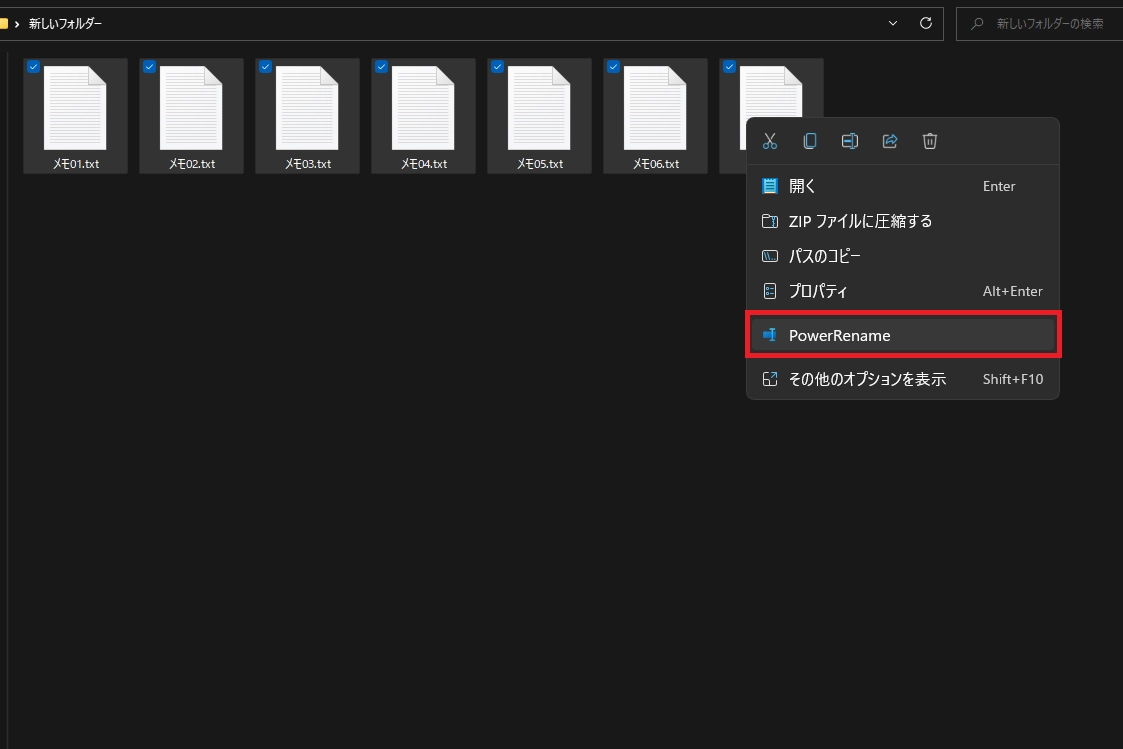
変更したいファイルをまとめて選択し、右クリック。
「PowerRename」を選ぶと、編集ウィンドウが開きます。
上の「検索対象」に変えたい部分の名前を入れ、「置換の候補」に変換したい名前を入力します。
右のプレビューで確認して、下の「適用」または「適用して閉じる」をクリックすれば完了です。

②FancyZones(分割ウィンドウのレイアウト)
FancyZonesは、ウインドウを好きなレイアウトに設定できるツールです。
設定方法
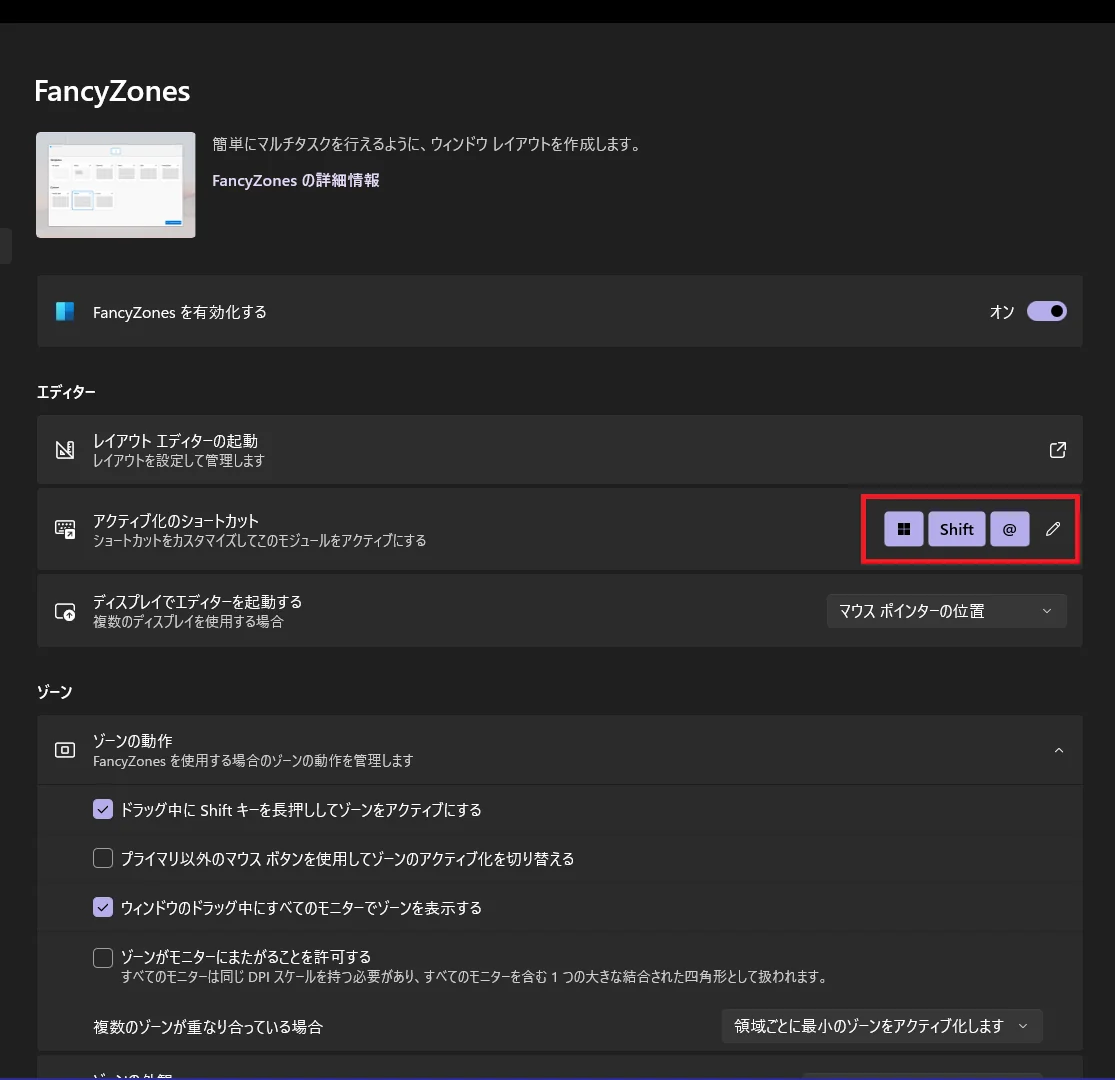
Win+Shift+@で起動します。ショートカットキーを変えたい場合は、右のペンマークから設定できます。
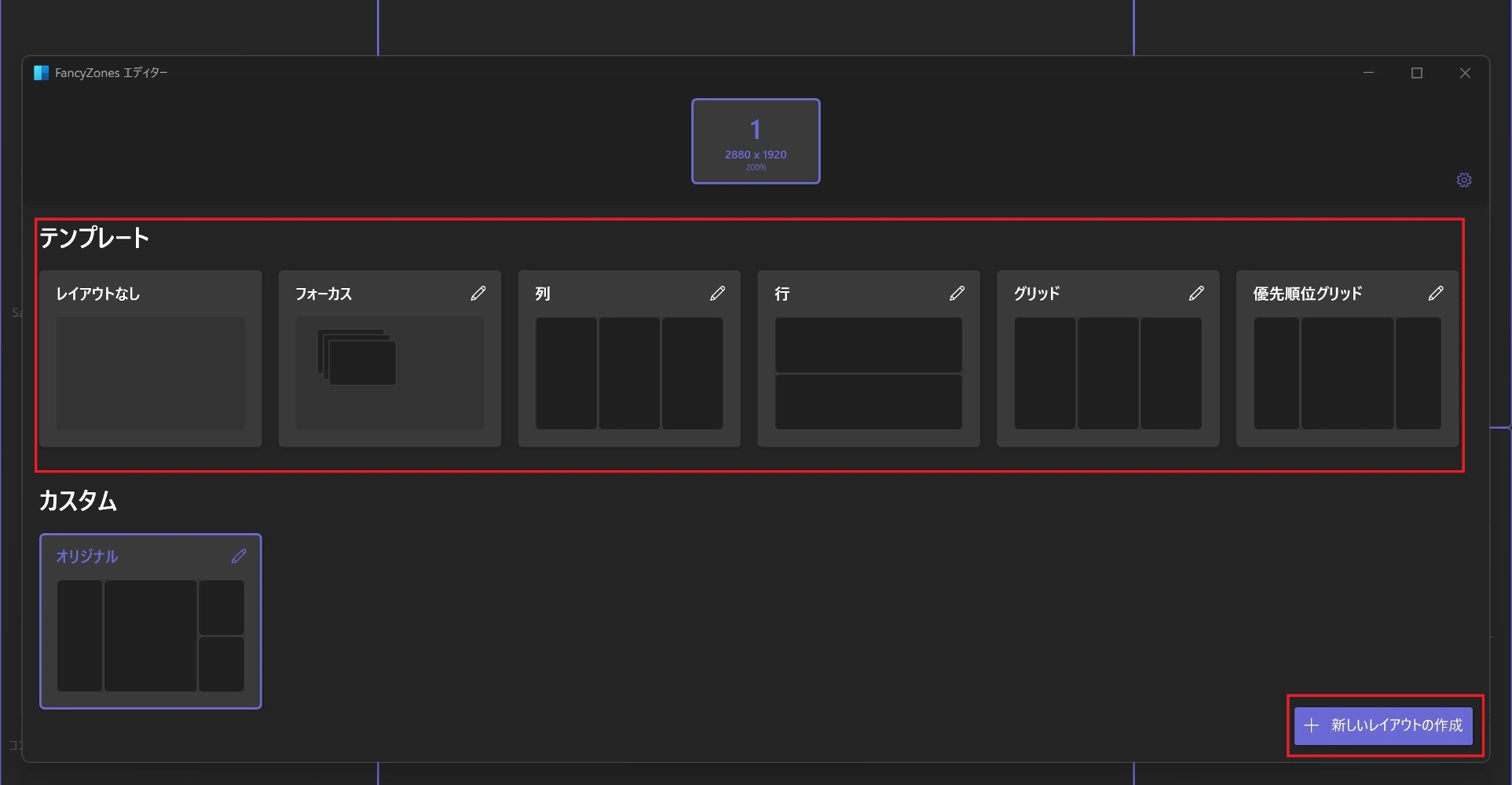
設定したいレイアウトがテンプレートにある場合は、選んでクリックします。
(テンプレートの右上のペンマークから編集することも可能です)
オリジナルのレイアウトを作りたい場合は、「新しいレイアウトの作成」を選び、お好みに合わせて設定してください。
使い方
Shiftを押しながらウインドウをドラッグすると分割できます。
③Image Resizer(画像のリサイズ)
Image Resizerは、予め設定した画像サイズに一括で変更できる便利な機能です。設定画面からお好みのサイズを複数登録することもできますので、用途ごとに設定するとスムーズにリサイズできます。
設定方法
PowerToysの「設定」を開く。
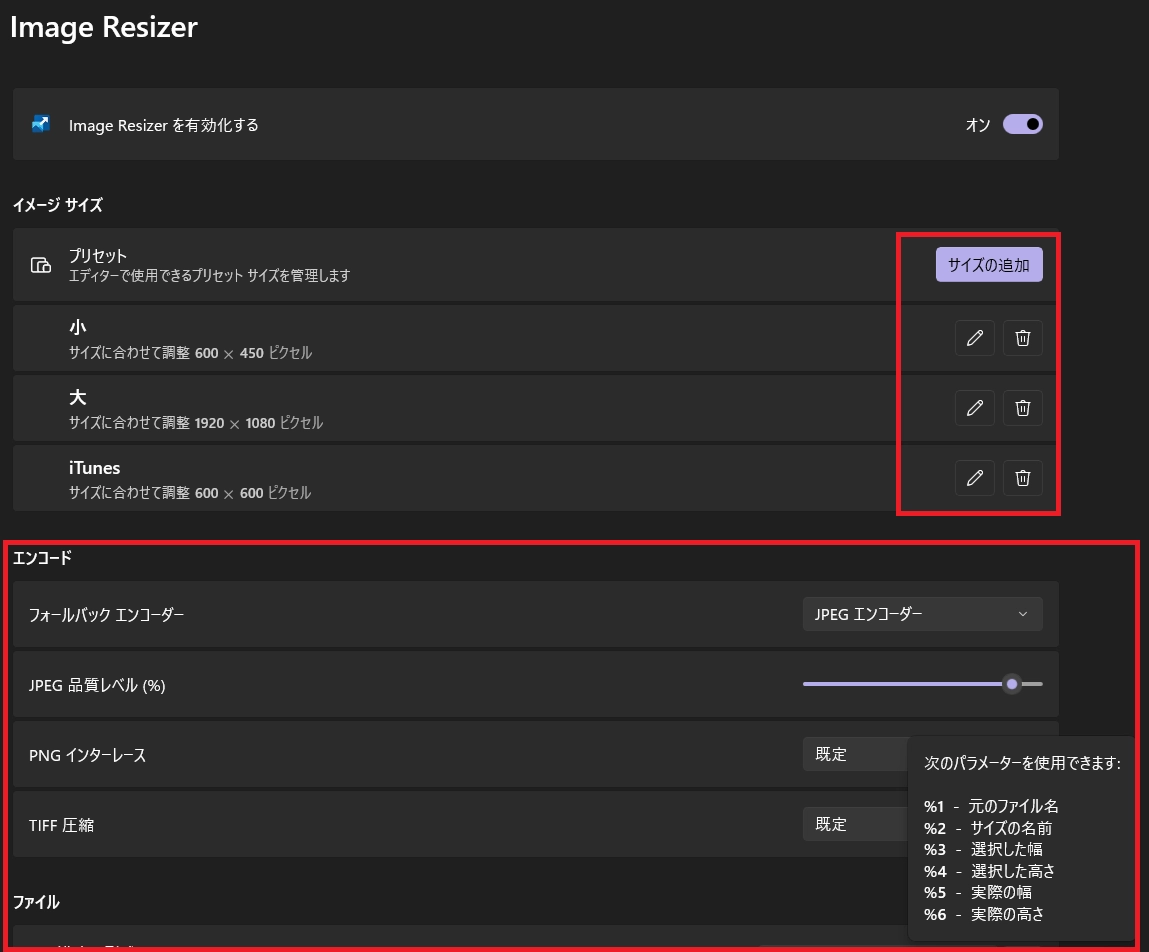
「サイズの追加」またはペンマークから編集してお好みの幅と高さを設定する。
下部の「エンコード」や「ファイル」の項目では、拡張子や画像品質、リサイズ後のファイル名などの細かい設定もできます。
使い方
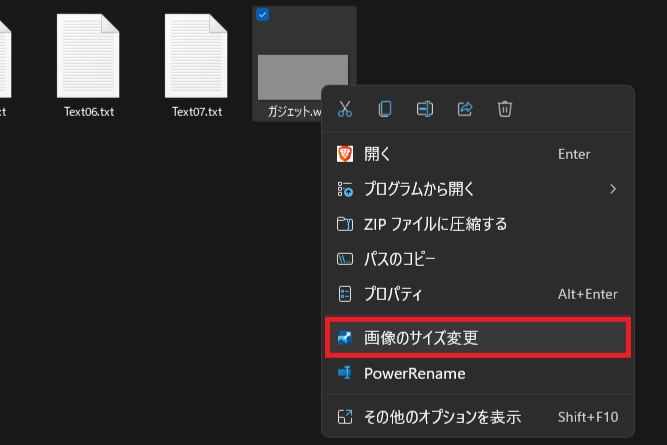
サイズを変更したい画像を選択(複数でも可)し、右クリック。
「画像のサイズ変更」をクリックすると、編集ウィンドウが開きます。
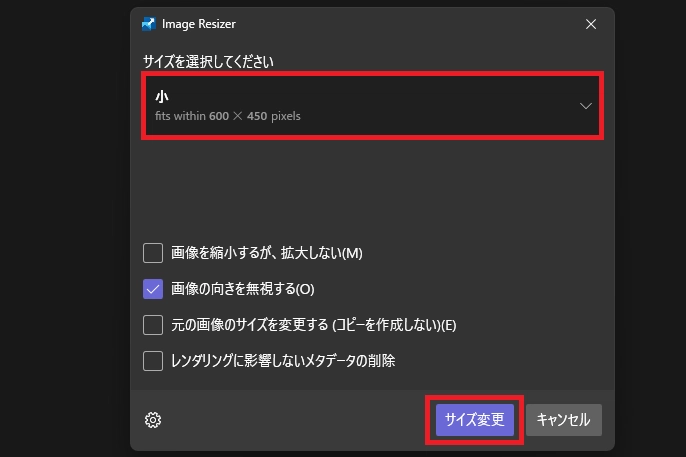
プルダウンから変更したいサイズを選び、「サイズ変更」で完了です。
④Color Picker(カラー情報の取得)
Color Pickerは、色情報を知りたいところにカーソルを合わせてクリックすると、その色情報が取得できるツールです。イラレやフォトショなど、クリエイティブ系の作業をする方にはかなり使えると思います。
設定方法
PowerToysの「設定」を開きます。
ショートカットキーは、お好みのものに変更が可能です。
下部の「エディター」で取得したい色情報の形式を選ぶことができます。

使い方
Win+Shift+Cで起動します。
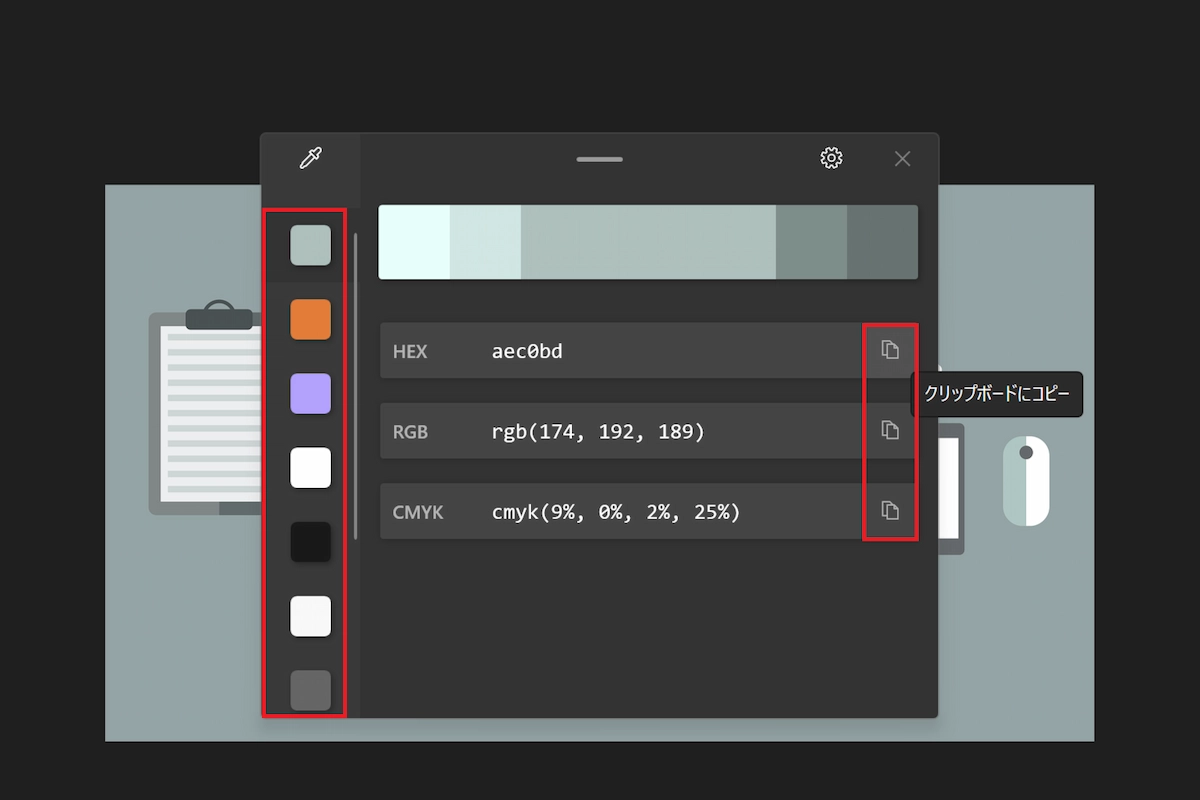
取得したい色の上でクリックすると、その色情報が表示されます。
近似色を選んだり、色情報の編集もできます。左側に縦に並んでいる色は、過去に取得した色情報の履歴です。
クリップボードにコピーして、利用したいソフトなどでペーストすればOKです。
⑤Always On Top(常に手前に表示)
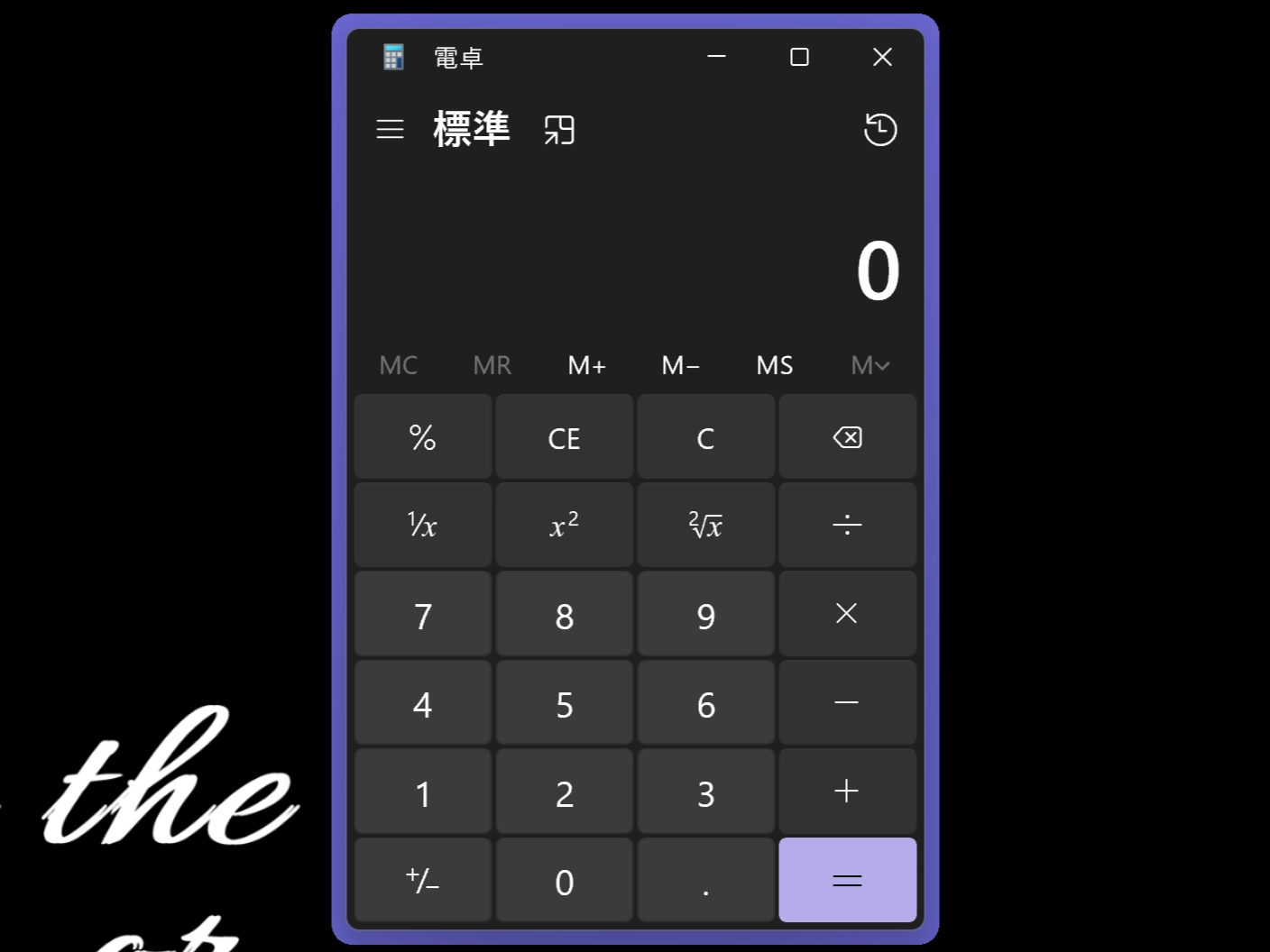
Always on Topは、特定のウインドウを最前面に固定することができるツールです。電卓やメモ帳などを常に表示させたい時に便利です。
設定方法
PowerToysの「設定」を開きます。
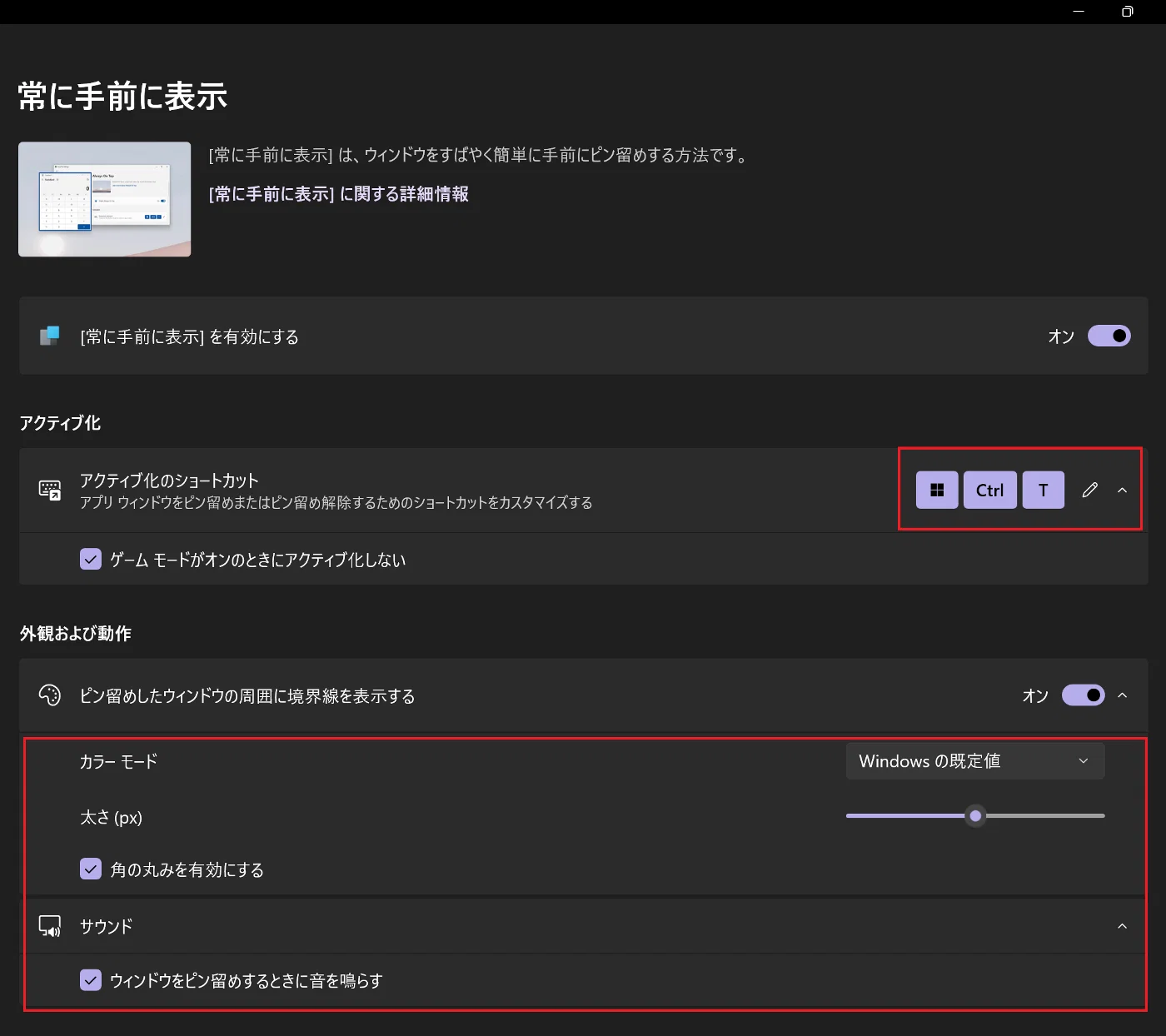
こちらもショートカットキーをお好みのものに変更できます。
下部の「外観および動作」で、固定した時の枠の色や線の太さを変更したり、サウンドの設定ができます。
使い方
固定したいウインドウを開いた状態で、ウインドウにカーソルを合わせてWin+Ctrl+Tを押すだけです。
注意点
PowerToysを利用する上で、気を付けるべき点が2つあります。
①現在PowerToysを利用できるのは、Windows10のバージョン1903以降、またはWindows11の64ビット版のみです。
お使いのPCが利用可能かどうか確認してからインストールしましょう。
②PowerToysを起動していると、多少メモリーを使います。
スペック的にちょっと心配な方は、PowerToysの機能を使っていない時、重いソフトやデータを扱う時などに一時的に閉じるなどのこまめな対策をすると良いかと思います。
インストール方法
最後にPowerToysのインストール方法をサラッとご紹介します。
最新版のMicrosoft Storeでは、直接インストールすることができるようになりました!以前はGitHubページからファイルをダウンロードしてインストールする形でしたが、今は誰でも簡単に導入できます。
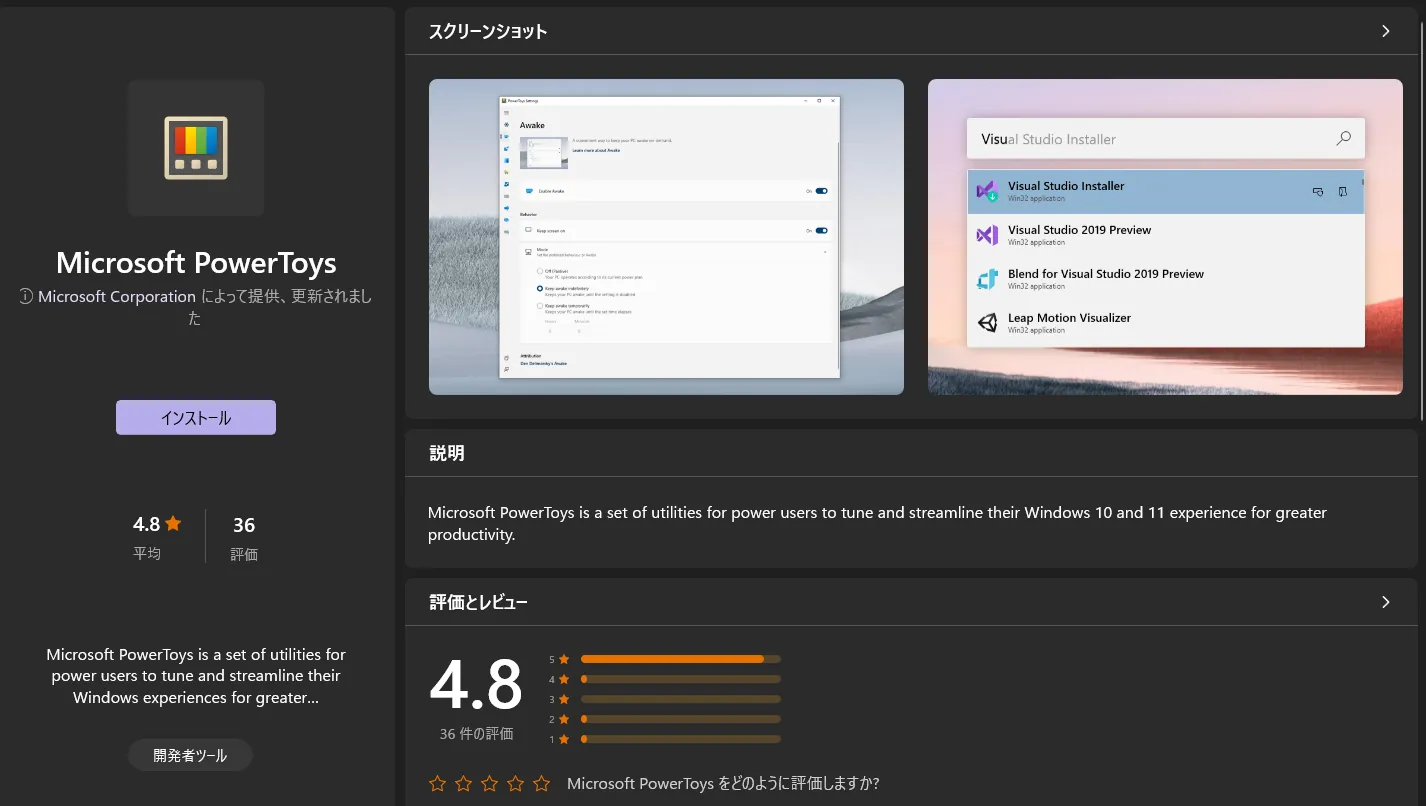
まだStoreが対応していない場合は、こちらのGitHubからどうぞ。
まとめ
いかがでしたか?
PowerToysはショートカットキーですぐ使用できるので、作業の効率化に役立つと思います。
より一層スムーズに利用するならば、STREAM DECKなどのデバイスと併用することで、忘れがちなショートカットキーをボタン1つで起動できるようにするのがオススメです。
今回ご紹介していない他のツールもとても便利なツールばかりです。ぜひ一度Microsoftのページでチェックしてみて、気に入ったツールがあればご活用いただけたら嬉しいです。
コメント